
- Erősítse meg regisztrációját a Tap on Mobile online portálon, és aktiválja fiókját. Az aktivációs linket a Worldline-tól kapott üdvözlő e-mailben találja meg.

Worldline Tap on Mobile
Minden információ az installációról, az aktivációról, a fizetésről, és a fizetések törléséről
Tap on mobile telepítése 4 lépésben
1. lépés: Fiók aktiválása

2. lépés: Az alkalmazás telepítése és beállítása

- Telepítse a Worldline Tap on Mobile alkalmazást az Android-eszközére. Az alkalmazás megnyitásakor az ellenőrzi, hogy az eszköz kompatibilis-e.
- Ahhoz, hogy az eszközét biztonságos fizetési terminállá alakítsa, számos engedélyt kell megadnia. Ehhez kövesse az alkalmazásban szereplő utasításokat, amíg el nem éri az „eszköz regisztrációja” lépést. Ezután folytassa a 3. lépéssel.
3. lépés: A fiók összekapcsolása az alkalmazással
Az alkalmazás telepítésének befejezéséhez regisztrálnia kell a készülékét a Tap on Mobile szolgáltatáshoz az online portálon. Ehhez szüksége lesz a Tap on Mobile online portáljára és a telepített alkalmazásra.
Online portál
Jelentkezzen be e-mail-címével és jelszavával a https://worldline.softpos.eu/oauth2/login online portálon. Az alkalmazás és a portál közötti egyszerű váltás érdekében javasoljuk, hogy a portált számítógépen vagy laptopon nyissa meg.
- A „Terminálok” menüpont alatt válasszon ki egy „elérhető” állapotú terminált.
- Válassza a „QR-kódos regisztráció” lehetőséget a QR-kód megjelenítéséhez.
- A QR-kód alatt megjelenő egyszeri kóddal is regisztrálhat.
Alkalmazás
- Válassza ki a „QR-kód” lehetőséget, majd olvassa be a portálon megjelenő QR-kódot a készülék regisztrációjának befejezéséhez.
- Az egyszeri kódot manuálisan is be lehet írni.
4. lépés: A beállítás befejezése és az első használat
Az alkalmazás telepítésének befejezése: Adjon meg egy biztonsági kódot.
Tipp: Az alkalmazás teszteléséhez hajtson végre egy 1 eurós próbatranzakciót.
Fizetés elfogadása a „Tap on Mobile” szolgáltatással
1.
Nyisd meg ezt az appot: Worldline Tap on Mobile.
Nyisd meg ezt az appot az iPhone-odon: Worldline Tap on Mobile, majd add meg a vásárlás összegét.
2.
Fogadd a kártyás vagy készülékkel történő kifizetést.
A vásárló néhány másodpercig vízszintesen az iPhone-on megjelenő érintésmentes szimbólum fölé tartja a kártyáját vagy a készülékét.
3.
Várj a pipára.
Ha megjelenik a Kész pipa, megtörtént a kártya beolvasása és a tranzakció feldolgozás alatt van.
Hová kell helyezni a kártyát a fizetéshez?
A készülék hátuljára. A „NFC-antenna keresése” funkcióval pontosan meg tudod állapítani, hol található az NFC-antenna a készüléken.
Fizetés törlése

Nyissa meg a tranzakció menüt, válassza ki a törölni kívánt tranzakciót, majd válassza a „Törlés” lehetőséget.

Az „OK” gomb megnyomásával erősítse meg a tranzakció törlését..

A tranzakció törlése sikeresen megtörtént.
GYIK
-
Az Android okostelefonodnak vagy táblagépednek támogatnia kell a Tap on Mobile alkalmazáshoz szükséges alábbi biztonsági követelményeket vagy funkciókat:
- Android 11-től kezdve
- Google Mobile Services (GMS)
- Internetkapcsolat
- NFC-antenna
Az alkalmazás telepítése során az alkalmazás ellenőrzi, hogy a készüléked kompatibilis-e.
-
Az alkalmazás kompatibilis készüléken történő aktiválásához szüksége lesz a Tap on Mobile online portáljára. A linket egy QR-kód vagy a Tap on Mobile portálon generált egyszeri kód segítségével hozhatja létre.
Kövesse videónkban bemutatott lépéseket a készülék aktiválásához.
-
A Tap on Mobile online portálja az eszközök regisztrációjához és kezeléséhez szükséges. A myPortal ügyfélportálunk részletesebb áttekintést nyújt az összes tranzakciójáról, költségeiről és kifizetéseiről.
-
Ehhez kövesse a fenti utasításokat.
-
Mint minősített és szabályozott pénzügyi szolgáltató, elkötelezettek vagyunk a nemzetközi PCI biztonsági szabvány összes irányelvének és előírásának betartása mellett, hogy biztosítsuk a mobilkészülékén végzett összes tranzakció biztonságát. Az alkalmazás telepítése során a következő engedélyeket és információkat kéri a mobilkészülékétől:
Az NFC (Near Field Communication) hozzáférés engedélyezése szükséges a hitel- vagy betéti kártya leolvasásához.
A kamera eléréséhez/vezérléséhez szükséges engedély: A PIN-kód biztonságos beírása érdekében az alkalmazás megköveteli, hogy a fizetési folyamat során ne lehessen képernyőképet készíteni. Ez egyben az Ön, mint kereskedő védelmét is szolgálja.
A kapcsolatok kezeléséhez szükséges engedély: Az alkalmazásnak biztosítania kell, hogy a fizetést ne szakítsa meg például egy telefonhívás. Ehhez a Tap on Mobile kéri, hogy állítsák be alapértelmezett hívóazonosítóként és spam-alkalmazásként.
Engedély az eszköz helymeghatározásához: A helyadatot a digitális nyugta elkészítéséhez használjuk. Ez lehetővé teszi, hogy ügyfeleinek olyan nyugtát adjon, amelyen szerepel a fizetés helyszíne. Az eszköz helyadatait biztonsági követelmények teljesítésére, illetve az alkalmazás esetleges visszaéléseinek felderítésére is felhasználjuk.
Kisegítő szolgáltatások: Ezek az engedélyek szükségesek ahhoz, hogy az alkalmazás a fizetési folyamat során ne legyen eltakarva, hanem mindig nyitott és látható maradjon. A különböző engedélyek és információk hozzájárulnak minden egyes tranzakció biztonságához. Ezzel mobilkészüléke fizetési terminállá válik, beleértve az 50 euró feletti összegeknél szükséges PIN-kód ellenőrzést is.
-
Igen, a Tap on Mobile mostantól elérhető iPhone-okon (iPhone XS vagy újabb) és Android-eszközökön egyaránt. Android rendszeren az alkalmazás a beállítás során automatikusan ellenőrzi, hogy az eszköz technikailag kompatibilis-e.
Funkciók
-
A digitális fizetési nyugtát e-mailben is elküldhetjük, vagy a kártyatulajdonos beolvashat egy QR-kódot a nyugta megszerzéséhez.
Tranzakciók/Kártyafogadás
-
A tranzakcióit közvetlenül az alkalmazásban tekintheti meg. Minden tranzakció és azok állapota a Tap on Mobile online portálon is elérhető. A tranzakcióiról, költségeiről és kifizetéseiről részletesebb áttekintést a myPortal ügyfélportálunkon talál.
-
Amint e-mailben megkapta a Worldline-tól a szerződését, máris végezhet tranzakciókat. Bizonyos esetekben a jogszabályok által előírt ellenőrzés kissé hosszabb időt vehet igénybe (például, ha a benyújtott dokumentumok hiányosak). Ez a szerződés aktiválásának késedelmét eredményezheti. A részleteket az „Online megrendelésének sikeres benyújtása” című e-mailben olvashatja el.
-
A kifizetést a bankszámlájára 1 munkanapon belül feldolgozzuk.
-
Nincs szükség napzárásra. Minden tranzakciót online dolgozunk fel, és a napzárás naponta 00:45-kor automatikusan megtörténik.
A Tap on Mobile online portálja
A Tap on Mobile-fiók aktiválásához, valamint az eszközök regisztrálásához és kezeléséhez szüksége van a Tap on Mobile online portáljára.
A portál itt érhető el: https://worldline.softpos.eu
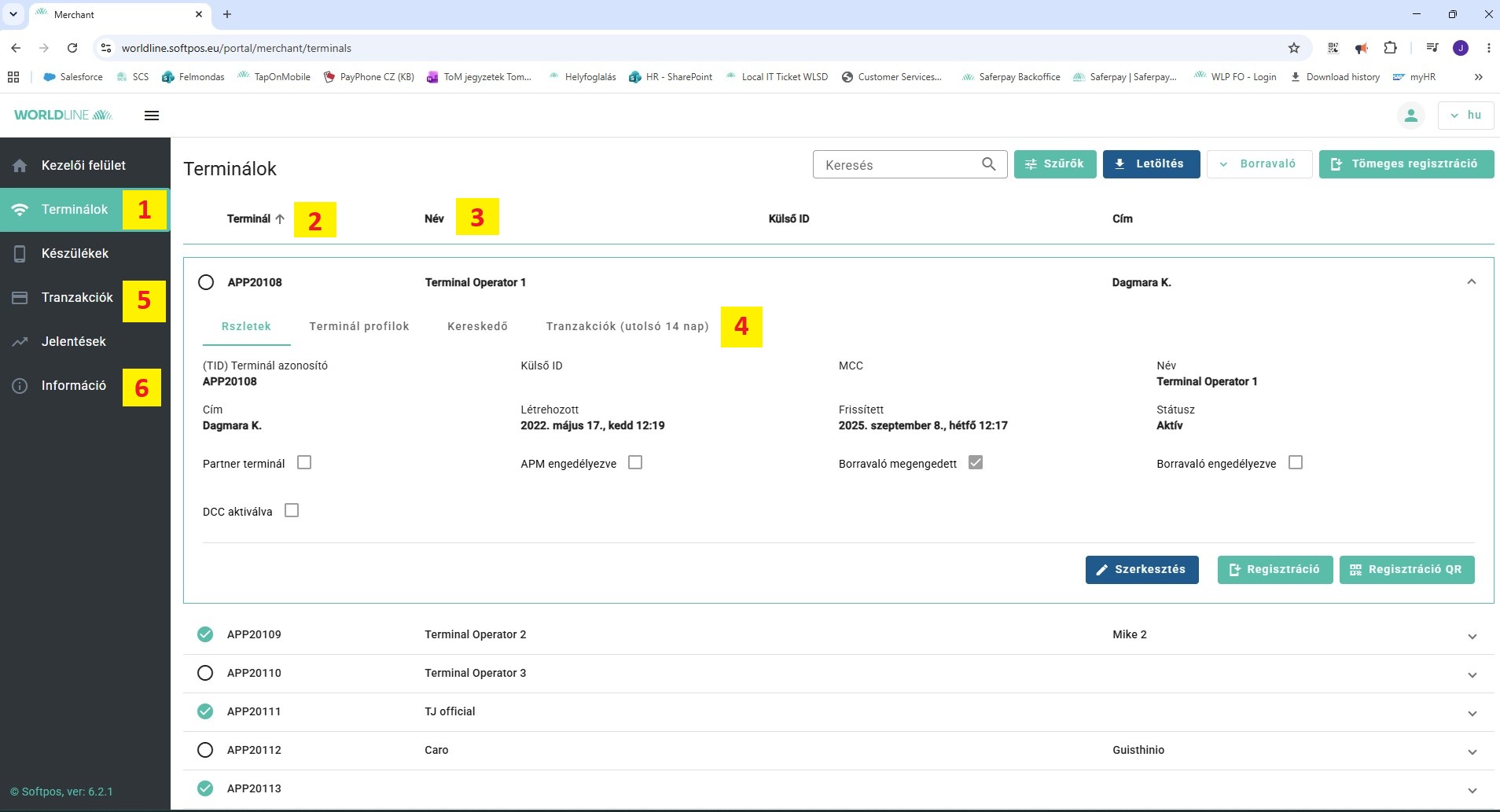
- Terminálok
Tekintse át a regisztrált eszközeit („virtuális terminálok”), és nézze meg azok állapotát és nevét. - Állapot (terminál)
Egy terminál állapota lehet „Csatlakoztatva” – ami azt jelenti, hogy egy Android-eszközt fizetési terminálként állítottak be –, vagy „Elérhető” – ami azt jelenti, hogy csatlakoztatható egy másik Android-eszközhöz. - Név
Adjon nevet a terminálnak, hogy gyorsabban és könnyebben azonosíthassa. - Tranzakciók (egy konkrét eszköz)
Tekintse meg az elmúlt 14 napban egy adott terminállal végrehajtott tranzakciókat. - Tranzakciók (összes eszköz)
Tekintse meg az elmúlt 14 napban az összes terminállal végrehajtott tranzakciókat. Az összes tranzakciót letöltheti is. - Információk
Tekintse meg kereskedői azonosítóját és regisztrált címét.
Kivel vehetem fel a kapcsolatot, ha kérdésem van?
Ha további kérdései vannak a Tap on Mobile szolgáltatással kapcsolatban, vegye fel a kapcsolatot ügyfélszolgálatunkkal a „Kapcsolat” menüpont alatt, vagy hívja a +800 00749729 -as telefonszámot.
Kapcsolat Új lapon nyílik meg